
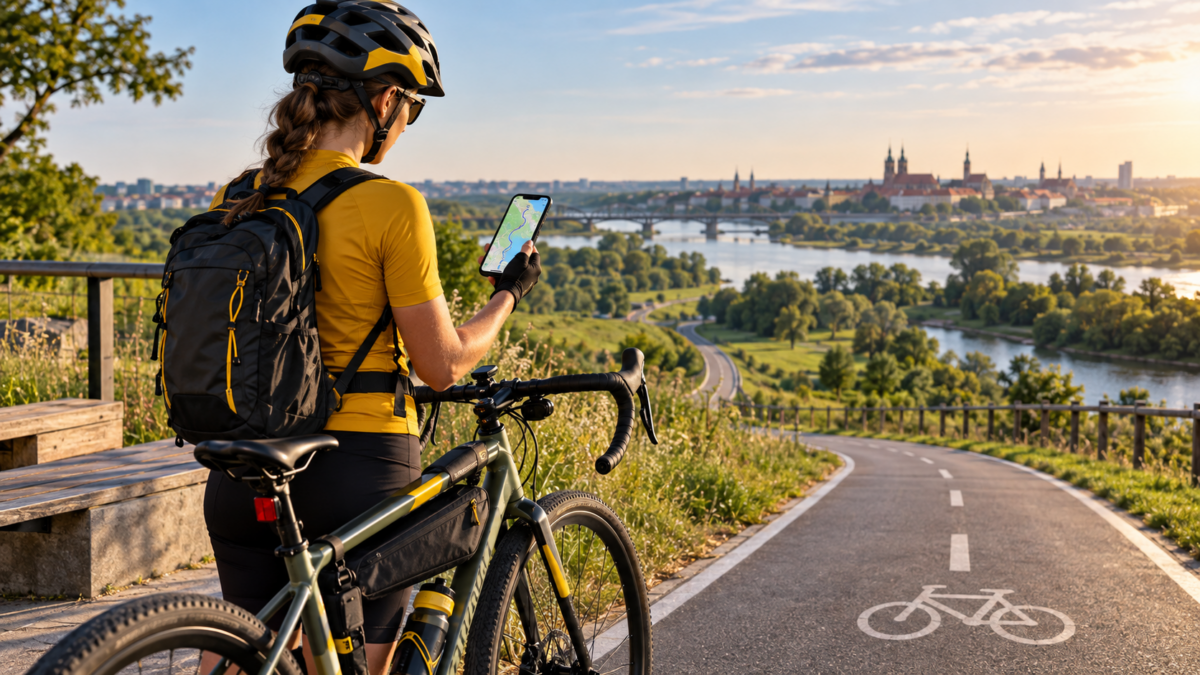

Data ostatniej aktualizacji: 2026-09-25
Do krótkiego przejazdu po mieście zwykle wystarczy wpisać cel, wybrać rower i ruszyć. Planowanie dłuższej wycieczki wymaga już nieco więcej uwagi. Liczy się nie tylko liczba kilometrów, ale też rodzaj dróg, nawierzchnia, ukształtowanie terenu, pogoda i to, czy po drodze będzie dostęp do internetu.Google Maps, czyli Mapy Google, pozwalają szybko przygotować trasę rowerową i sprawdzić kilka wariantów przejazdu. W tym poradniku pokazujemy, jak wykorzystać dostępne funkcje, na co spojrzeć przed wyjazdem i w których sytuacjach lepiej uzupełnić Mapy Google bardziej wyspecjalizowanym narzędziem.
- W Polsce można korzystać ze wskazówek rowerowych w Mapach Google, choć szczegółowość danych może różnić się zależnie od miejsca.
- Warstwa rowerowa pomaga odróżnić m.in. trasy bez ruchu samochodowego, drogi z pasem rowerowym i odcinki nieutwardzone.
- Do trasy można dodać maksymalnie dziewięć przystanków, licząc miejsce końcowe.
- Bardziej rozbudowane plany można przygotować w Google My Maps, czyli w usłudze Moje Mapy.
- Pobrana mapa offline nie zapewnia rowerowych wskazówek dojazdu.
- Przed wyjazdem warto sprawdzić przebieg trasy, ponieważ wskazówki aplikacji nie zastępują znaków ani przepisów drogowych.

Jak wyznaczyć trasę rowerową w Google Maps krok po kroku?
Sposób planowania jest podobny na komputerze i telefonie. Po podaniu miejsca startu i celu Mapy Google wyświetlają proponowany przebieg, a jeśli dostępnych jest kilka możliwości – również trasy alternatywne. Główna propozycja jest oznaczona na niebiesko, pozostałe na szaro.
Planowanie trasy na komputerze
- Otwórz Mapy Google.
- Kliknij „Trasa”.
- Podaj punkt początkowy i miejsce docelowe.
- Wybierz rower jako środek transportu.
- Porównaj zaproponowane warianty i obejrzyj ich przebieg na mapie.
- W razie potrzeby dodaj przystanki za pomocą opcji „Dodaj miejsce docelowe”.
Przy dłuższej wycieczce wygodniej zacząć planowanie na komputerze. Większy ekran ułatwia wychwycenie ruchliwych dróg, nietypowych objazdów czy fragmentów prowadzących przez teren, którego wolałbyś uniknąć.
Wyznaczanie trasy na telefonie
- Wyszukaj miejsce, do którego chcesz dojechać.
- Wybierz „Trasa”.
- Ustaw punkt startowy lub pozostaw swoją aktualną lokalizację.
- Wybierz ikonę roweru.
- Wybierz odpowiedni wariant i – jeśli nawigacja jest dostępna dla tej trasy – rozpocznij prowadzenie.
Telefon jest wygodniejszy podczas samej jazdy. Wskazówki aplikacji zawsze porównuj jednak z sytuacją na drodze i oznakowaniem.
Jak sprawdzić ścieżki i trasy rowerowe w Google Maps?
Przy planowaniu warto włączyć warstwę rowerową. Pokazuje ona także infrastrukturę znajdującą się poza wyznaczoną trasą, dzięki czemu można sprawdzić, czy niewielkie wydłużenie przejazdu nie pozwoli ominąć ruchliwej drogi.
W polskiej wersji pomocy Google zielone oznaczenia opisano następująco:
- ciemnozielona linia – trasy bez ruchu samochodowego;
- zielona linia – drogi samochodowe z wydzielonymi pasami dla rowerów;
- kropkowana zielona linia – drogi przyjazne dla rowerzystów, bez pasa rowerowego, ale polecane rowerzystom;
- kropkowana ciemnozielona linia – drogi nieutwardzone, czyli drogi gruntowe i szlaki terenowe.
To ważne rozróżnienie, bo zielone oznaczenie nie zawsze oznacza odseparowaną drogę dla rowerów. Nieutwardzony odcinek może być bezproblemowy na rowerze górskim lub gravelowym, ale znacznie mniej wygodny na rowerze miejskim z wąskimi oponami.
Legenda Map Google opisuje sposób prezentowania tras w aplikacji, a nie polskie kategorie prawne infrastruktury rowerowej. Dlatego na miejscu zawsze trzeba kierować się rzeczywistym oznakowaniem.
Jeżeli nie znasz danego miejsca, pomocny może być Street View. Na komputerze po wyznaczeniu trasy kliknij „Szczegóły”, rozwiń wskazówki i wskaż wybrany krok. Jeśli dla tego miejsca dostępny jest Street View, pojawi się zdjęcie podglądu, które można otworzyć przed wyjazdem.
Jak zmienić przebieg trasy i dodać punkty pośrednie?
Najkrótsza propozycja Google nie zawsze odpowiada temu, czego potrzebujesz. Możesz chcieć przejechać przez park, konkretną miejscowość, punkt widokowy, restaurację albo stację kolejową.
W takiej sytuacji dodaj kolejne przystanki za pomocą opcji „Dodaj miejsce docelowe”. Mapy Google pozwalają umieścić na jednej trasie do dziewięciu przystanków, przy czym do limitu wlicza się miejsce końcowe.
Punkty pośrednie pomagają również wtedy, gdy aplikacja prowadzi drogą, której chcesz uniknąć. Zamiast dodawać punkt dokładnie na skrzyżowaniu, lepiej umieścić go kawałek dalej na ulicy lub ścieżce, którą rzeczywiście zamierzasz jechać. Mapy Google dostają wtedy wyraźniejszą informację o oczekiwanym przebiegu przejazdu.
Jak ocenić ukształtowanie terenu?
Przy dłuższej wycieczce sam dystans nie wystarcza do oceny trudności. Trasa o długości 30 km może być łatwa na płaskim terenie albo wymagająca, jeśli prowadzi przez serię podjazdów.
W Mapach Google można włączyć warstwę „Teren”. Pokazuje ona ukształtowanie powierzchni, a w odpowiedniej skali również poziomice i wartości wysokości. Pozwala to szybko ocenić, czy planowany przejazd prowadzi przez płaski czy bardziej pagórkowaty obszar.
Do dokładnej analizy sumy podjazdów, nachylenia poszczególnych odcinków czy szczegółowego profilu wysokościowego lepiej użyć wyspecjalizowanego planera rowerowego. Ma to szczególne znaczenie w górach, przy bardzo długiej trasie albo podczas jazdy rowerem elektrycznym, gdy przewyższenia wpływają na zużycie energii.
Jak zapisać bardziej rozbudowaną trasę?
Mapy Google dobrze sprawdzają się podczas szybkiego wyznaczania przejazdu, ale nie są rozbudowanym menedżerem tras rowerowych. Jeśli chcesz przygotować własną mapę wycieczki i zachować ją na później, przydatne są Google My Maps – w polskiej wersji: Moje Mapy.
W Moich Mapach można utworzyć własną mapę, dodać wskazówki rowerowe, kolejne cele i zmienić przebieg trasy. Każda przygotowana trasa znajduje się w osobnej warstwie, a jej przebieg można przeciągać na mapie.
Moje Mapy pozwalają również importować dane z innych narzędzi. Obsługiwane są m.in. pliki GPX, KML, KMZ, CSV i XLSX. Jeśli więc przygotowałeś ślad w innym planerze rowerowym, możesz wczytać go do własnej mapy i obejrzeć na tle map Google.
Tworzenie i edycja odbywają się w Moich Mapach przez przeglądarkę. W samych Mapach Google można wyświetlić pięć najnowszych map utworzonych w Moich Mapach. Jeśli masz ich więcej, pełną listę znajdziesz bezpośrednio w usłudze Moje Mapy.
To dobre rozwiązanie do przygotowania i zachowania własnego planu, ale nie zastępuje typowej aplikacji do prowadzenia rowerzysty podczas jazdy.
Jak udostępnić trasę lub swoją lokalizację?
Zaplanowaną trasę można przesłać innym osobom za pomocą funkcji udostępniania. Przydaje się to szczególnie przed wspólną wycieczką – uczestnicy mogą wcześniej zobaczyć miejsce startu, cel i planowany przebieg.
Po rozpoczęciu nawigacji można także udostępnić postęp podróży. Podczas nawigacji samochodem, pieszo lub rowerem wybrana osoba może zobaczyć bieżącą lokalizację, cel i przewidywany czas dotarcia. Udostępnianie kończy się po dotarciu do celu lub zatrzymaniu nawigacji.
Na całodniowej samotnej wycieczce przydatna może być druga możliwość – zwykłe udostępnianie lokalizacji na wybrany czas. Osoba, której udostępnisz położenie, może zobaczyć także poziom naładowania telefonu oraz informację, czy urządzenie jest ładowane. Jeśli odbiorca nie ma konta Google, możesz wysłać mu link umożliwiający podgląd lokalizacji przez maksymalnie 24 godziny.
Czy Google Maps działa na rowerze bez internetu?
Pobrany obszar nadal przydaje się do przeglądania mapy, ale nie zastępuje pełnej nawigacji rowerowej poza zasięgiem sieci.
Jeśli planujesz jazdę w miejscu, w którym połączenie komórkowe może zanikać, lepszym rozwiązaniem będzie aplikacja obsługująca rowerową nawigację bez internetu. Zobacz nasze zestawienie aplikacji do nawigacji rowerowej offline.
Mapy offline trzeba aktualizować przed ich wygaśnięciem. Jeśli do wygaśnięcia pobranego obszaru pozostanie 15 dni lub mniej, a telefon jest połączony z Wi-Fi, Mapy Google spróbują zaktualizować go automatycznie. W ustawieniach map offline można również włączyć opcję „Automatycznie aktualizuj mapy offline”.
Co sprawdzić przed rozpoczęciem wycieczki?
Przy krótkim przejeździe po znanej okolicy zwykle wystarczy szybka kontrola zaproponowanej trasy. Przed całodniową wycieczką dobrze poświęcić jej kilka minut więcej.
- Sprawdź, czy trasa nie prowadzi przez ruchliwe drogi, których wolisz uniknąć.
- Włącz warstwę rowerową i zobacz, jaki typ infrastruktury występuje po drodze.
- Zwróć uwagę na zaznaczone odcinki nieutwardzone.
- Obejrzyj problematyczne skrzyżowania w Street View, jeśli zdjęcia są dostępne.
- Sprawdź ukształtowanie terenu i dopasuj długość wycieczki do swoich możliwości.
- Sprawdź prognozę pogody oraz kierunek i siłę wiatru.
- Przy bardzo długiej trasie zastanów się, gdzie w razie awarii, pogorszenia pogody lub zmęczenia można skrócić przejazd.
Pogoda potrafi mocno zmienić trudność nawet dobrze zaplanowanej wycieczki. Jeśli chcesz przygotować się pod tym kątem dokładniej, przeczytaj nasz poradnik o tym, jak sprawdzać pogodę przed wycieczką rowerową.
Google Maps, Moje Mapy czy dedykowana aplikacja rowerowa?
Każde z tych narzędzi sprawdza się w nieco innym zastosowaniu. Mapy Google są szybkie i proste, Moje Mapy ułatwiają przygotowanie własnego planu, a wyspecjalizowane aplikacje rowerowe oferują zwykle więcej danych przy planowaniu wymagających tras.
| Narzędzie | Najlepsze zastosowanie | Najważniejsze ograniczenie |
|---|---|---|
| Google Maps | szybkie trasy, jazda po mieście, dojazd do konkretnego miejsca | brak rowerowych wskazówek offline i mniej danych typowo rowerowych |
| Moje Mapy | własne mapy, planowanie punktów wycieczki, import śladów GPX | nie są pełnoprawną aplikacją do nawigacji rowerowej podczas jazdy |
| Dedykowany planer rowerowy | dłuższe wyprawy, szuter, MTB, dokładniejsza analiza trasy; w zależności od aplikacji także GPX i nawigacja offline | część zaawansowanych funkcji może wymagać konta lub płatnego planu |
Jeżeli zależy ci przede wszystkim na turystycznych trasach rowerowych, szlakach i planowaniu poza głównymi drogami, zobacz także, jak wyznaczyć trasę rowerową w Mapy.com. To narzędzie może być wygodniejsze tam, gdzie ważniejsze od szybkiego dojazdu są szlaki i turystyczny charakter trasy.
Najczęstsze błędy podczas planowania trasy w Google Maps
Bezkrytyczne przyjęcie pierwszej propozycji
Najszybszy wariant nie zawsze będzie najprzyjemniejszy dla rowerzysty. Niewielkie wydłużenie trasy może pozwolić ominąć ruchliwą drogę albo wykorzystać lepszą infrastrukturę rowerową.
Patrzenie wyłącznie na liczbę kilometrów
Dwa warianty o podobnej długości mogą znacząco różnić się ukształtowaniem terenu, rodzajem dróg i komfortem jazdy. Sam dystans nie wystarcza więc do oceny trudności wycieczki.
Brak zapasu energii w telefonie
Długotrwałe korzystanie z GPS i ekranu zwiększa zużycie energii. Przed dłuższą wycieczką naładuj telefon, ogranicz niepotrzebnie wysoką jasność ekranu, a jeśli nawigacja będzie używana przez wiele godzin, rozważ zabranie powerbanku.
Podsumowanie
Mapy Google dobrze sprawdzają się przy szybkim planowaniu przejazdu, dojeździe do konkretnego miejsca i porównywaniu prostych wariantów trasy. Warstwa rowerowa, punkty pośrednie, Street View i widok terenu pozwalają dodatkowo sprawdzić, czego można spodziewać się po drodze.
Przy dłuższej wyprawie poświęć kilka minut na kontrolę rodzaju dróg, nawierzchni, terenu i pogody. Jeśli plan prowadzi daleko poza miasta, przez trudniejszy teren albo obszary ze słabym zasięgiem, Mapy Google najlepiej potraktować jako jedno z narzędzi, a nie jedyne źródło nawigacji.
Najczęściej zadawane pytania
Czy Google Maps ma tryb rowerowy?
Tak. W Polsce można wyznaczać trasy rowerowe w Mapach Google. Dostępność i szczegółowość danych może jednak różnić się zależnie od miejsca.
Czy Google Maps pokazuje ścieżki rowerowe?
Tak. Warstwa rowerowa pokazuje różne rodzaje tras za pomocą zielonych oznaczeń, m.in. trasy bez ruchu samochodowego, drogi z wydzielonym pasem dla rowerów, drogi przyjazne dla rowerzystów i szlaki nieutwardzone.
Ile punktów pośrednich można dodać?
Mapy Google pozwalają dodać do dziewięciu przystanków na jednej trasie, przy czym limit obejmuje również miejsce końcowe.
Czy Google Maps działa na rowerze bez internetu?
Pobrany obszar mapy można przeglądać bez dostępu do sieci, ale w trybie offline Mapy Google nie udostępniają rowerowych wskazówek dojazdu. Na wyprawę bez zasięgu lepiej przygotować aplikację z właściwą nawigacją rowerową offline.
Czy można zapisać własną trasę rowerową?
Tak. Do przygotowania bardziej rozbudowanej własnej mapy można użyć Google My Maps, czyli Moich Map. Usługa pozwala zapisywać trasy, dodawać kolejne cele, zmieniać ich przebieg oraz importować m.in. pliki GPX.
Czy Google Maps nadaje się do długich wypraw rowerowych?
Tak, ale ma ograniczenia. Przy długiej wyprawie, trasach terenowych, dużych przewyższeniach lub jeździe poza zasięgiem warto dodatkowo skorzystać z planera przeznaczonego specjalnie dla rowerzystów.
Źródła i materiały referencyjne
- Mapy Google – wyznaczanie tras i wskazówek dojazdu.
- Mapy Google – trasy rowerowe, warstwy mapy i teren.
- Mapy Google – korzystanie ze Street View.
- Mapy Google – pobieranie obszarów i korzystanie z map offline.
- Mapy Google – udostępnianie lokalizacji i postępu podróży.
- Moje Mapy – zapisywanie i edytowanie tras.
- Moje Mapy – importowanie GPX, KML, KMZ i innych danych.
- Mapy Google – wyświetlanie map utworzonych w Moich Mapach.




Dodaj komentarz